
Appearance
字幕样式与默认动画
点击播放器底部「样式」打开「设置字幕样式」。先在这里选择动画并调好预览,再导出动画或合成视频。
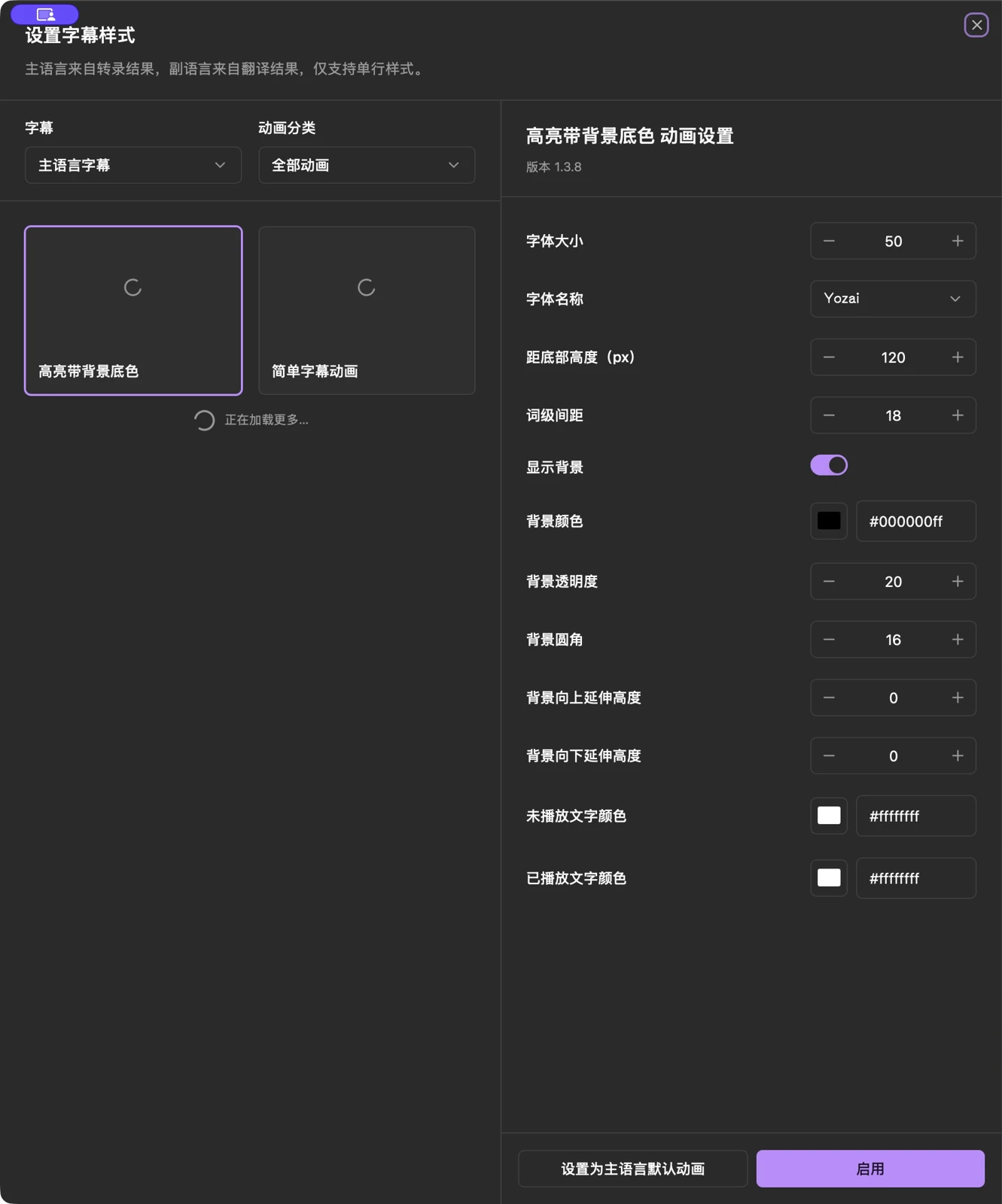
设置主语言样式
- 在「字幕」中选择「主语言字幕」。
- 从「动画分类」筛选样式,点击动画卡片。
- 按所选样式的实际字段调整字体、大小、位置、背景或颜色等参数。不同动画的可调项不同。
- 点击「应用」,返回播放器播放检查。
动画卡片或更多样式仍在加载时,先等待加载完成。出现渲染错误时按提示检查,不要把未加载的缩略图当作最终效果。
主语言与副语言
主语言来自转录结果,副语言来自翻译结果。先生成译文后,面板才会出现可选的「副语言字幕」。分别配置两条字幕,检查间距、位置和遮挡;副语言当前仅支持单行样式。
句子视图中通过底部「语言」选择显示与排序,预览中再核对最终显示效果。只有原文时,不会凭空出现一条副语言字幕。
设置默认动画
配置好主语言动画后,可点击「设置为主语言默认动画」。新生成的字幕将使用该默认动画及配置项;该操作不等同于把所有历史文件的样式统一替换。
比例与导出
播放器底部选择目标容器比例,检查长句、两行字幕与画面边缘。导出透明动画时还要在导出窗口确认语言和分辨率,具体见动画导出与合成。
逐词高亮需要相应词级时间数据。只有普通 SRT 时,可先用导入字幕并补充词语级时间戳准备数据,再检查高亮效果。